Det här behöver du veta innan du delar upp datorn mellan två system
- Båda systemen bör använda samma startläge, normalt UEFI med GPT på moderna datorer.
- Backup är inte valfritt när du ska ändra partitioner eller startkedja.
- Har du BitLocker aktiverat måste du spara återställningsnyckeln innan du gör något annat.
- Räkna med minst 80–120 GB ledigt utrymme om det andra systemet ska användas på riktigt.
- Installera helst Windows först och det andra systemet därefter.
- Om du bara behöver ett program ibland är virtuell maskin ofta enklare än dubbelstart.
Så fungerar dubbelstart på en modern dator
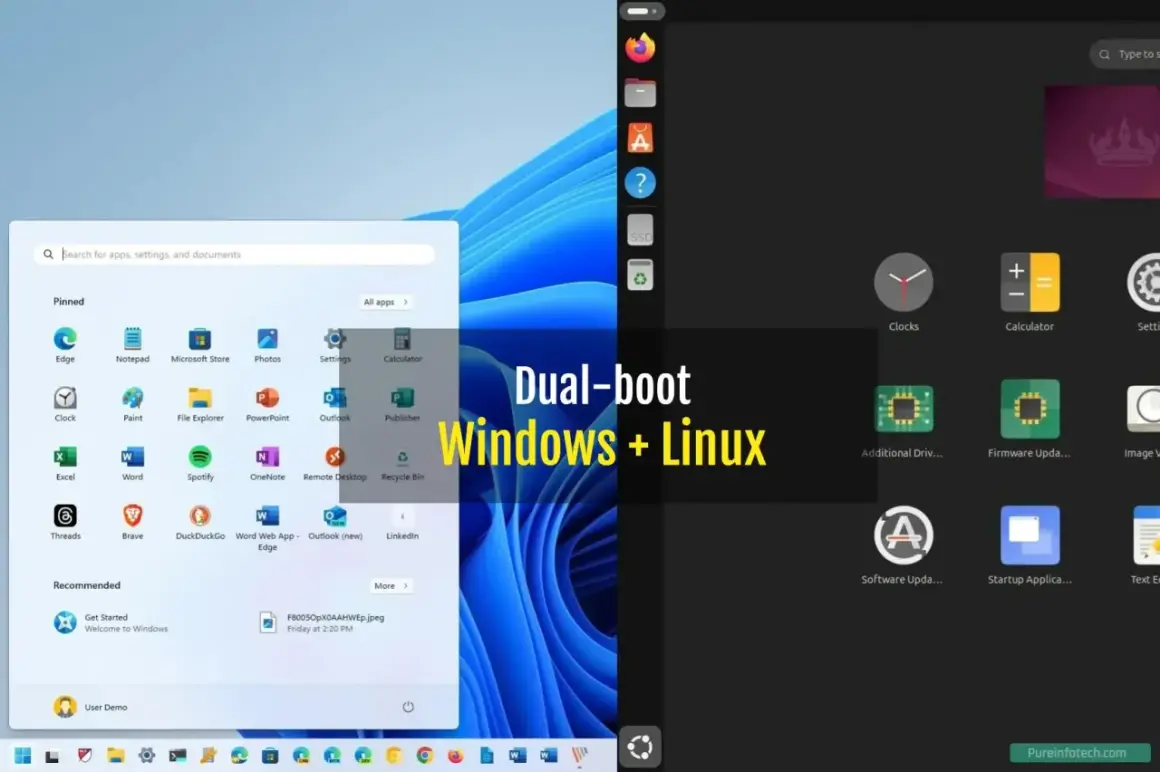
Dubbelstart betyder att samma dator har två separata operativsystem och att du väljer vilket som ska starta när maskinen slås på. Det låter enkelt, men i praktiken styrs mycket av hur firmware, partitionstabell och startladdare är uppsatta. På moderna datorer är UEFI normalt, GPT är vanligast på systemdisken och startladdaren kan vara Windows Boot Manager, GRUB eller en annan boot manager beroende på vad du installerar.
| Begrepp | Vad det betyder | Varför det spelar roll |
|---|---|---|
| UEFI | Modern firmware som startar datorn innan operativsystemet | Båda systemen bör installeras i samma startläge |
| GPT | Partitionstabell för moderna diskar | Passar UEFI och ger ett mer förutsägbart upplägg |
| Bootloader | Det lilla startprogram som väljer vilket system som ska laddas | Visar startmenyn eller skickar datorn vidare till rätt OS |
| Secure Boot | Signaturkontroll av startkomponenter | Kan påverka hur lätt ett Linuxsystem startar |
| BitLocker | Kryptering av Windows-disken | Kan kräva återställningsnyckel efter ändringar i startkedjan |
Det viktiga är inte namnen i sig, utan att de tre första delarna hänger ihop. Om Windows ligger i UEFI-läge och det andra systemet i legacy BIOS-läge blir resultatet ofta onödigt krångligt. När de här grunderna sitter blir resten mycket enklare, och då kan du börja avgöra om dubbelstart verkligen är rätt väg för just din dator.
När dubbelstart är rätt lösning
Jag brukar se tre tydliga scenarier. Den som utvecklar, testar eller spelar i båda systemen ofta får mest nytta av två operativsystem på samma maskin. Den som bara vill köra ett enstaka verktyg i ett annat system vinner oftare på en virtuell maskin. Och den som vill ha maximal enkelhet, eller inte vill riskera att röra sin primära dator, mår bäst av en separat dator eller en extern disk.
| Lösning | Styrka | Svaghet | När jag väljer den |
|---|---|---|---|
| Dubbelstart | Full prestanda i båda systemen | Kräver omstart när du växlar | När jag använder båda systemen ofta |
| Virtuell maskin | Snabb växling utan omstart | Tar resurser och ger lägre topprestanda | När jag bara behöver ett system ibland |
| Separat dator | Maximal isolering och enkelhet | Dyrare och tar mer plats | När jag vill slippa kompromisser helt |
Min tumregel är enkel: om du behöver full prestanda för båda miljöerna och accepterar omstarter, välj dubbelstart. Om du prioriterar snabb växling framför fart, välj virtuell maskin. Nästa steg är att förbereda datorn så att valet inte slutar i panikstart och återställningsnyckel.
Förbered datorn innan du ändrar partitioner
När jag sätter upp en sådan miljö börjar jag alltid med backupen. En extern disk med en färsk kopia är inte överdrivet försiktigt här, det är bara billig försäkring jämfört med att försöka rädda ett system efter en misslyckad partitionering. Kontrollera också om datorn använder BitLocker eller annan diskkryptering, eftersom en ändring i startkedjan kan göra att Windows ber om återställningsnyckeln vid nästa start.
- Säkerhetskopiera personliga filer, projekt och lösenordshanterare.
- Spara BitLocker-återställningsnyckeln någon annanstans än på samma dator.
- Bekräfta att systemdisken är GPT och att maskinen startar i UEFI-läge.
- Räkna ut hur mycket plats det andra systemet faktiskt behöver.
- Använd Diskhantering i Windows eller motsvarande verktyg för att krympa befintlig partition.
| Användning | Rekommenderad fri yta | Kommentar |
|---|---|---|
| Testinstallation | 40–60 GB | Räcker för att prova och lära känna systemet |
| Normal vardagsanvändning | 80–120 GB | Det här är min praktiska miniminivå för något som ska användas regelbundet |
| Tunga utvecklings- eller spelmiljöer | 150 GB eller mer | Ger bättre marginal för uppdateringar, cache och större program |
Om jag bara ska testa en distro brukar 40–60 GB räcka. För en dator som ska användas varje dag föredrar jag 80–120 GB, och för spel, utveckling eller stora databaser går jag ofta upp till 150 GB eller mer. Det låter generöst, men det är mycket enklare att lämna lite luft från början än att försöka trolla fram utrymme efteråt.
Så installerar du det andra systemet steg för steg
När förarbetet är gjort ska installationen vara rutin, inte improvisation. Installera helst Windows först och sedan det andra systemet, eftersom Windows annars gärna skriver över startladdaren. Starta installationsmediet i samma läge som den befintliga installationen, alltså UEFI om datorn redan kör så.
- Skapa ett installations-USB för det andra operativsystemet.
- Starta från USB i UEFI-läge.
- Välj manuell partitionering om du vill ha kontroll, eller installera bredvid om installatören erbjuder det och du litar på att den använder rätt lediga utrymme.
- Peka ut den osysselsatta ytan du skapade i förväg, inte den partition som redan innehåller dina data.
- Låt installatören lägga startladdaren på rätt disk eller EFI-partition.
- Starta om och kontrollera att båda systemen syns i startmenyn.
- Testa att byta standardoperativsystem i firmware eller bootmenyn innan du gör något mer avancerat.
Om något känns oklart i det här läget ska du stanna upp. Det är nu det är billigt att korrigera, inte efter att du hunnit fylla en disk med data och program. När båda systemen startar som de ska går jag direkt vidare till de problem som ofta visar sig först efter första omstarten.
Vanliga problem som ställer till det
Det finns några klassiska fel som jag ser gång på gång. De är inte svåra, men de är irriterande nog att sabotera ett annars bra upplägg. Därför är de värda att känna igen innan du börjar.
Secure Boot och osignerade komponenter
Secure Boot kontrollerar att startkomponenter är signerade och betrodda. De flesta större Linux-distributioner fungerar bra med funktionen aktiverad, men om du kör en mer specialanpassad kärna eller ovanligare drivrutiner kan du behöva justera inställningen i UEFI. Mitt råd är att inte stänga av mer än nödvändigt; börja med standardinställningarna och ändra bara om du faktiskt stöter på ett signaturproblem.
BitLocker och återställningsnyckeln
Ändringar i partitioner, bootordning eller firmware kan få BitLocker att reagera som om datorn hade utsatts för ett riskmoment. Då krävs återställningsnyckeln nästa gång Windows startar. Den ska du därför ha sparad innan du rör något alls. Har du företagets dator eller en maskin med policystyrd kryptering är det här extra viktigt, eftersom du annars kan låsa ute dig från både data och arbetsflöde.
Fel startordning efter uppdateringar
Windows- eller firmwareuppdateringar kan flytta runt startordningen så att datorn plötsligt startar direkt i fel system eller inte visar din bootmeny som tidigare. Det betyder inte att installationen är trasig. Ofta räcker det att gå in i UEFI igen och välja rätt boot entry, men jag brukar alltid ha ett återställnings-USB nära till hands för säkerhets skull.
Läs också: Zippa filer - Enkel guide för Windows, Mac och mobil
Snabbstart och viloläge
Windows snabbstart sparar tillstånd på ett sätt som inte alltid spelar bra med ett annat operativsystem. Om samma NTFS-partition ska läsas från båda systemen kan det bli låsningar eller varningar om att disken inte är renstängd. Stäng av snabbstart om du märker sådana symptom, och undvik att växla system medan Windows står i viloläge.
En mindre men vanlig irritationspunkt är att klockan visar olika tid i Windows och Linux. Det beror på att systemen ibland tolkar maskinvaruklockan olika. Det är ingen katastrof, men rätta till det tidigt så slipper du loggar, kalenderposter och autentisering som beter sig märkligt. När de här detaljerna sitter blir installationen betydligt mer robust, och då handlar resten mest om hur du vill leva med den i vardagen.
Det jag hade prioriterat om jag byggde upplägget i dag
- Håll dig till UEFI och GPT i båda systemen.
- Installera Windows först om du börjar från tom disk.
- Säkerhetskopiera allt och spara återställningsnyckeln innan första omstarten.
- Lämna mer diskutrymme än du tror att du behöver.
- Ha alltid ett USB-minne för återställning eller ominstallation nära till hands.
- Välj virtuell maskin i stället om du bara behöver det andra systemet ibland.
Det mest hållbara upplägget är nästan alltid det minst romantiska: en tydlig partitionering, samma firmwareläge, rimlig mängd ledigt utrymme och en återställningsplan som faktiskt finns på en annan plats än samma dator. Om du håller dig till det brukar två operativsystem på samma maskin fungera förvånansvärt smidigt, och då blir dubbelstart ett praktiskt verktyg i stället för ett teknikprojekt som slukar helgen.