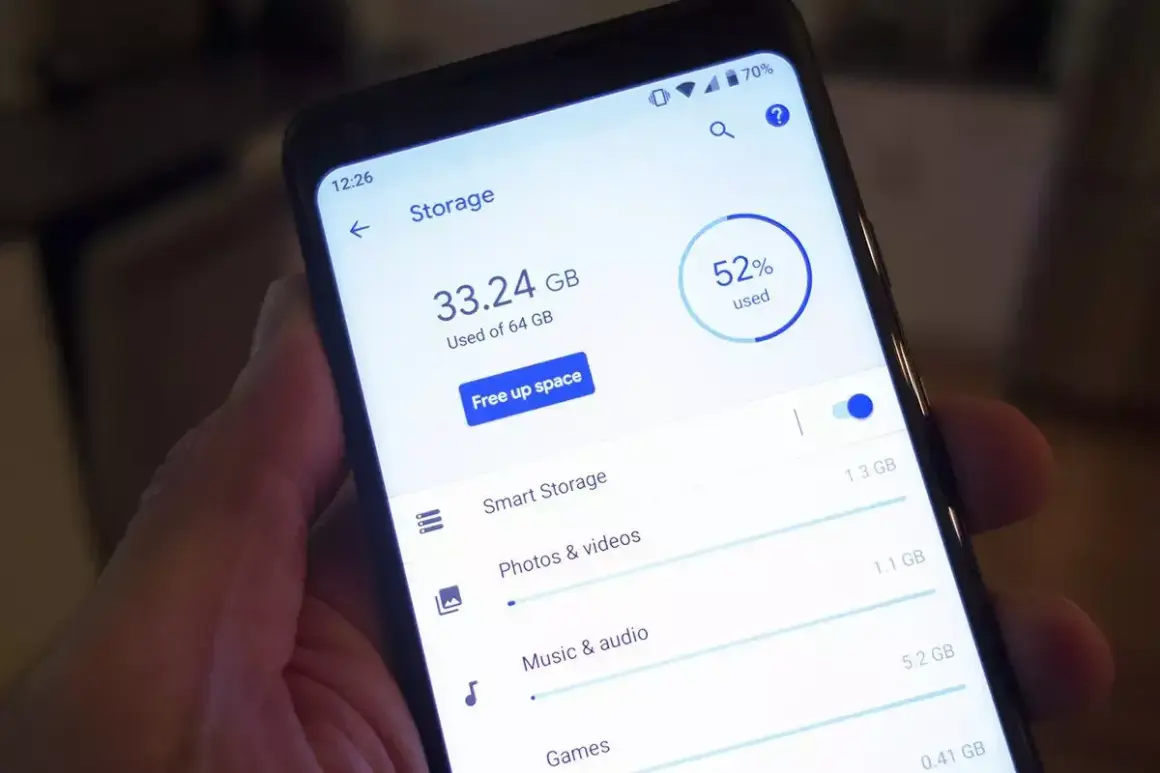
När en Samsung-mobil börjar kännas trång är det sällan bara en fråga om för lite lagringsutrymme. Ofta är det bilder, video, appar, nedladdningar och cachefiler som tillsammans fyller telefonen snabbare än man tror. Jag går igenom hur du ser vad som tar plats, vad som går att rensa utan risk och vilken lagringsnivå som faktiskt räcker beroende på hur du använder mobilen.
Det här avgör om mobilen känns trång eller bara oorganiserad
- Det som fyller mest är nästan alltid foto, video, appar och offlineinnehåll.
- Enhetsvård i Samsung ger en snabb överblick över lagring, minne och batteri.
- Rensa cache och papperskorgar först innan du tar bort sådant du faktiskt behöver.
- På många nyare Galaxy S-modeller finns ingen microSD-plats, så valet vid köp spelar större roll än förr.
- För de flesta är 256 GB den mest balanserade nivån om mobilen används aktivt.
Lagring är inte samma sak som minne
Det första jag skiljer på är lagring och RAM. Lagring är den permanenta ytan där appar, foton, videor och filer sparas, medan RAM är arbetsminnet som gör att appar kan ligga öppna och växla snabbt. Om mobilen känns seg men du fortfarande har gott om ledigt utrymme är det alltså inte samma problem som när minnet är fullt.
| Del | Vad den gör | Vad du märker i vardagen |
|---|---|---|
| Lagring | Sparar appar, foton, videor och filer över tid | Avgör hur mycket du kan ha kvar på telefonen |
| RAM | Håller appar öppna och redo just nu | Påverkar hur smidigt mobilen växlar mellan appar |
Den skillnaden låter banal, men den sparar tid. När du vet om det är lagringen eller arbetsminnet som spökar blir det mycket lättare att välja rätt åtgärd. Nästa steg är att hitta exakt vad som tar plats.
Så ser du vad som faktiskt tar plats
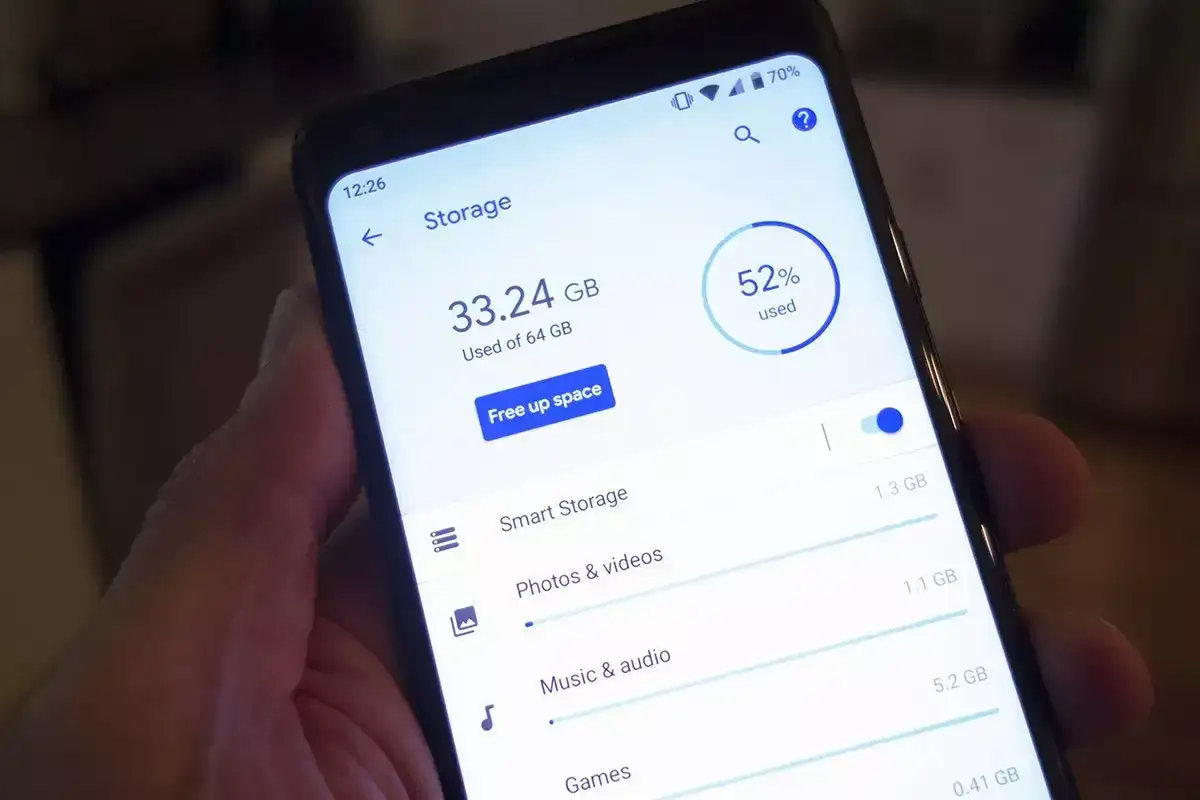
I Samsungs menyer heter genvägen oftast Enhetsvård eller Batteri- och enhetsvård, och Samsung beskriver den som ett verktyg som analyserar lagring, minne och batteri med ett enda tryck. Jag börjar alltid där innan jag raderar något manuellt, eftersom det snabbt visar om problemet ligger i video, appar eller något mer diffust.
- Öppna Inställningar.
- Gå till Enhetsvård eller Batteri- och enhetsvård.
- Tryck på Lagring.
- Granska de största kategorierna först, till exempel video, foton, appar och nedladdningar.
- Öppna även Mina filer och sortera efter storlek för att hitta stora filer och dubbletter.
Det som brukar överraska mest är kategorin som heter ”annat” eller något liknande. Där gömmer sig ofta cache, tillfälliga filer och rester från appar, och just därför räcker det inte alltid att bara titta i galleriet. När du har sett fördelningen blir det tydligt vilka rensningar som ger mest effekt.
De snabbaste sätten att frigöra plats
Jag delar upp rensningen i sådant som nästan alltid är säkert och sådant som kräver lite mer eftertanke. Det gör det enklare att ta bort rätt saker utan att förlora inställningar eller innehåll du egentligen ville behålla.
| Åtgärd | Vad den brukar frigöra | När jag använder den | Att tänka på |
|---|---|---|---|
| Töm papperskorgen i Galleri och Mina filer | Direkt utrymme från filer du redan tagit bort | När jag nyligen rensat bilder eller dokument | Filerna ligger ofta kvar ett tag innan de försvinner helt |
| Rensa cache | Temporära filer som appar samlat på sig | När en app blivit onödigt stor eller beter sig märkligt | Du kan behöva ladda om innehåll eller logga in igen |
| Avinstallera appar du inte använder | Ofta den största vinsten efter video | När gamla spel, testappar eller butikstjänster ligger och skräpar | Vissa förinstallerade appar går inte att ta bort helt |
| Flytta stora videor och skärminspelningar | Mycket plats på kort tid | När mobilen används mycket för filmning i hög upplösning | Spara en säkerhetskopia om materialet är viktigt |
| Pausa offline-nedladdningar | Hindrar att platsen fylls igen | När musik, poddar, kartor eller serier sparas lokalt | Glöm inte tjänsternas egna nedladdningsmappar |
Cache är en bra första insats när du vill vara försiktig, medan appdata är mer drastiskt eftersom det kan logga ut dig eller nollställa inställningar. Jag använder därför nästan alltid cache först och sparar data-rensning till appar där jag vet exakt vad som händer.
Om du främst behöver mer utrymme för nya bilder eller ett större spel räcker den här typen av städning ibland inte hela vägen. Då är moln, överföring eller extern lagring nästa logiska steg.
När moln, Smart Switch och microSD är rätt väg
Alla lagringsproblem behöver inte lösas genom att radera. För mig är moln, överföring till dator och extern lagring ofta bättre när det gäller att flytta bort sådant man vill behålla men inte ha lokalt på telefonen.
| Lösning | Passar bäst för | Begränsning |
|---|---|---|
| Google Photos eller annan molnsynk | Bilder och video som du vill ha kvar men inte lagra lokalt | Kräver uppkoppling och kan ta tid om biblioteket är stort |
| Samsung Cloud och liknande backupflöden | Översiktlig säkerhetskopiering inför rensning eller byte av mobil | Löser inte allt lokalt om du fortsätter samla nytt innehåll |
| Smart Switch | När du byter telefon eller vill föra över data till annan enhet | Är främst en flytt- och backupmetod, inte en löpande städrutin |
| microSD-kort | Mediafiler på modeller som stöder kortplats | Fungerar inte på alla Galaxy-modeller och hjälper sällan för appar |
| USB-C-minne eller extern disk | Arkiv, filmklipp och större säkerhetskopior | Mindre smidigt i vardagen än molnlagring |
På många nyare Galaxy S-modeller finns ingen microSD-plats, så intern lagring blir viktigare än förr. Jag ser därför microSD och USB-lagring som verktyg för media, inte för appar. Det fungerar bra för foton, videor, musik och arkivfiler, men det löser inte allt om telefonen är full av stora spel eller många installationer.
Smart Switch är särskilt praktiskt när du byter mobil eller vill göra en större backup innan du rensar hårt. Om du däremot vill få ned lagringsförbrukningen på samma telefon är moln eller manuell flytt oftast mer relevant.
Så mycket lagring brukar räcka i praktiken
Samsung placerar i sin köpguide ofta instegsnivån runt 32 GB, mellanklass på 64–128 GB och premium på 256/512 GB, med upp till 1 TB i toppsegmentet. I praktiken tycker jag att siffrorna nedan är en bättre snabbguide än att bara stirra på maxkapaciteten.
| Lagring | Passar för | Min bedömning |
|---|---|---|
| 64 GB | Lätt användning, samtal, meddelanden, bankappar och lite foto | Funkar bara om du är disciplinerad och mest streamar innehåll |
| 128 GB | Vanlig vardagsanvändning med en del bilder, appar och streaming | Räcker för många, men blir snabbt trångt om du filmar mycket i hög upplösning |
| 256 GB | De flesta användare, särskilt om mobilen också är kamera och spelmaskin | Den mest balanserade nivån för mig |
| 512 GB | Mycket foto, mycket video, stora spel och mycket offlineinnehåll | Rätt val om du ogillar att städa ofta |
| 1 TB | Tunga användare, kreatörer och stora mediebibliotek | Överdrivet för de flesta, men praktiskt om mobilen ersätter mycket annat |
Min egen tumregel är enkel: 128 GB fungerar om du är disciplinerad och låter molnet ta en del av lasten, 256 GB är den tryggaste mittpunkten för de flesta och 512 GB är rimligt om mobilen också ska vara kamera, spelmaskin och filmarkiv. Väljer du en modell utan microSD-stöd blir det extra viktigt att inte snåla för hårt här.
Min rutin för att slippa full telefon igen
Det som håller bäst i längden är inte en storstädning en gång om året, utan en liten vana som tar fem minuter. Jag brukar köra den här rutinen ungefär en gång i månaden, och oftare om jag filmat mycket.
- Kolla lagringsöversikten i Enhetsvård och se vilken kategori som vuxit mest.
- Töm papperskorgar i Galleri, filer och andra appar som sparar borttaget innehåll temporärt.
- Rensa bort stora videor, skärminspelningar och nedladdningar som inte längre behövs.
- Avinstallera några appar du inte öppnat på länge.
- Säkerhetskopiera foton och lämna en tydlig buffert, helst runt 10–15 procent av internminnet.
- Se över offlineinnehåll i musik-, kart- och streamingappar så att det inte fyller på igen i smyg.
Om du gör den här rutinen regelbundet blir lagringsproblemen sällan akuta. Och skulle mobilen ändå kännas hopplöst full är det först då jag börjar tänka på en större omflyttning via backup eller, i sista hand, fabriksåterställning.