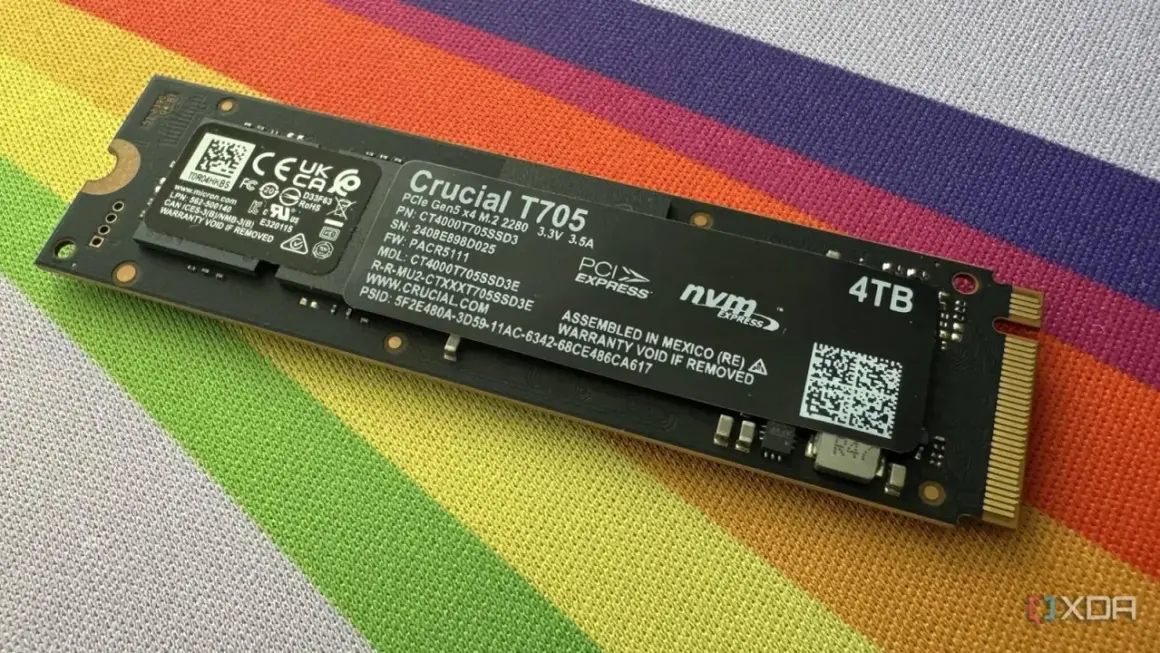
En snabb SSD märks inte bara i benchmark-siffror, utan i hur datorn faktiskt känns när du jobbar, spelar eller flyttar stora filer. Här går jag igenom vad en PCIe-baserad SSD är, hur den skiljer sig från SATA, vilka prestanda som betyder något i praktiken och vad jag själv skulle välja i en vanlig dator, en speldator eller en arbetsmaskin. Med pcie ssd menar jag en SSD som går över PCIe-bussen och använder NVMe-protokollet.
Det här behöver du veta innan du väljer lagring till din dator
- PCIe-SSD och NVMe hänger ihop, men M.2 är bara formfaktorn, inte själva protokollet.
- Gen4 är fortfarande den bästa balansen mellan pris, värme och faktisk nytta för de flesta användare.
- Gen5 ger högre topphastighet, men kräver bättre kylning och kostar mer i 2026.
- Skillnaden mellan 7 000 och 14 000 MB/s märks mest vid tunga filjobb, inte i varje spel.
- Kapacitet, TBW och kylning spelar ofta större roll än att jaga högsta möjliga MB/s.
Vad en PCIe-SSD faktiskt är
NVM Express beskriver NVMe som standarden som låter värden kommunicera med lagringen över PCI Express. Det är den stora skillnaden mot äldre SATA-baserade SSD:er: här är lagringen byggd för flashminne från början, inte för att efterlikna en gammal hårddiskmiljö.
I praktiken betyder det att en PCIe-SSD får högre bandbredd, lägre latens och bättre skalning när systemet hanterar många små kommandon samtidigt. Jag brukar förklara det så här: PCIe är motorvägen, NVMe är trafikreglerna och själva SSD:n är fordonet. När de tre delarna är rätt kombinerade får du en lagring som känns betydligt rappare än SATA.
- PCIe är gränssnittet som ger bandbredden.
- NVMe är protokollet som optimerar kommunikationen för SSD:er.
- M.2 är den vanliga lilla stickformen, men samma teknik kan också sitta på andra kort eller i andra format.
- x4 betyder att disken använder fyra PCIe-länkar, vilket är vanligt för moderna konsumentmodeller.
Det här är också orsaken till att två diskar som båda heter "M.2" kan prestera helt olika. En kan vara en enkel SATA-modell, den andra en snabb NVMe-disk över PCIe. Därför räcker det inte att titta på storlek eller form; du måste också titta på gränssnittet. Nästa fråga blir då hur mycket snabbare de här varianterna faktiskt är i vardagen.
Så mycket snabbare är den i praktiken
Om du bara tittar på sekventiella siffror ser skillnaden dramatisk ut, men det är inte hela sanningen. PCI-SIG fortsätter att driva utvecklingen av PCIe som standard, och i 2026 finns både etablerad Gen4 och allt fler Gen5-diskar på konsumentsidan. Ändå är det nyttigt att skilja på teoretisk topphastighet och det du faktiskt märker när Windows startar, spel laddas eller ett projekt exporteras.
| Typ av SSD | Typisk sekventiell läsning | Vad det brukar räcka till | Min praktiska bedömning |
|---|---|---|---|
| SATA SSD | Upp till cirka 550 MB/s | Äldre datorer, billiga uppgraderingar, enkel vardagsanvändning | Fungerar bra, men känns klart långsammare vid stora filer |
| PCIe Gen3 x4 NVMe | Circa 3 000-3 500 MB/s | Vardag, spel, lättare kreativt arbete | Stor uppgradering från SATA, fortfarande fullt användbar |
| PCIe Gen4 x4 NVMe | Circa 5 000-7 500 MB/s | Gaming, allround-PC, tyngre filjobb | Sweet spot för de flesta som bygger eller uppgraderar i dag |
| PCIe Gen5 x4 NVMe | Circa 10 000-14 800 MB/s | Stora filöverföringar, professionella arbetsflöden, framtidssäkring | Imponerande, men ofta överkurs för vanlig spel- och kontorsanvändning |
Det som ofta försvinner i marknadsföringen är att det finns en tydlig avtagande nytta. En 50 GB-fil tar i teorin ungefär 91 sekunder på 550 MB/s, runt 14 sekunder på 3,5 GB/s och ungefär 7 sekunder på 7 GB/s. I verkligheten blir siffrorna högre eftersom källan, filsystemet, cache och temperatur också påverkar, men proportionerna är ändå användbara.
För spel är bilden ännu tydligare: laddningstider förbättras ofta från SATA till NVMe, men skillnaden mellan Gen4 och Gen5 är ofta liten i rena laddningssekvenser. Det är därför jag sällan rekommenderar att någon betalar extra bara för att gå från en bra Gen4-modell till en Gen5-modell om syftet främst är gaming. Den verkliga frågan blir i stället vilken modell som ger mest nytta per krona.
Så väljer du rätt modell för din dator
När jag väljer lagring börjar jag alltid med användningen, inte med hastighetssiffran på kartongen. Tre frågor avgör nästan allt: hur mycket lagring du behöver, hur mycket du faktiskt skriver till disken och om din dator kan kyla den på ett rimligt sätt.
- Speldator - välj oftast 1 TB eller 2 TB Gen4, gärna en TLC-modell med bra garanti.
- Arbetsdator för foto och video - 2 TB eller mer, och gärna en modell med bättre uthållighet och bra sustained write-prestanda.
- Laptop eller kompakt chassi - kontrollera om disken måste vara ensidig, annars kan kylningen eller utrymmet bli ett problem.
- Budgetuppgradering - en välvald Gen4-disk slår ofta en dyrare Gen5 om du värderar helhet före toppsiffror.
| Teknisk detalj | Vad den betyder | Varför du ska bry dig |
|---|---|---|
| TLC | Vanlig typ av NAND-flash med bra balans mellan pris och hållbarhet | Ofta bättre val än QLC för tunga skrivjobb |
| QLC | Billigare per GB, men svagare vid längre skrivningar | Fungerar bra för lagring, mindre kul för redigering och stora kopieringar |
| DRAM-cache | Eget arbetsminne i SSD:n | Kan hjälpa vid många små filer och mer intensiv användning |
| TBW | Total mängd data som tillverkaren anger att du kan skriva | Viktigt om du jobbar mycket med media, projektfiler eller cache |
Det här är också punkten där många köpare gör ett klassiskt misstag: de väljer för liten kapacitet och för snabb modell. Jag skulle hellre ta en rymligare Gen4-disk än en snäppet snabbare Gen5 med halva utrymmet. Det märks tydligare i vardagen, särskilt när spel, cache och projektfiler börjar fylla disken. För att den rekommendationen ska fungera behöver dock datorn vara rätt konfigurerad, och det leder oss till kompatibiliteten.
Kompatibilitet och installation där det ofta går fel
Många problem uppstår redan innan du skruvar fast något. Den vanligaste missuppfattningen är att M.2 automatiskt betyder NVMe, men så är det inte. Det finns M.2-enheter som kör SATA, och det finns M.2-platskort som bara stöder vissa PCIe-generationer eller delar bandbredd med andra portar.
Jag kollar därför alltid tre saker: moderkortets manual, vilken PCIe-generation sloten faktiskt stöder och om en viss M.2-plats stänger av SATA-portar eller delar lanes med grafikkortet. På vissa moderkort sitter den snabbaste M.2-platsen direkt kopplad till processorn, medan andra går via chipset. Det kan låta som en detalj, men det avgör både prestanda och vilka portar du förlorar när disken installeras.
- Bakåtkompatibilitet finns nästan alltid, så en Gen5-disk kan fungera i en Gen4-plats, men då i lägre hastighet.
- Kylfläns är viktigare än många tror, särskilt för snabba Gen5-diskar som kan strypa sig själva när de blir för varma.
- Chassihöjd spelar roll i små byggen och laptops, där en för tjock disk eller kylare kan krocka med andra komponenter.
- Uppstart från en PCIe-SSD kräver ibland rätt UEFI-inställning, särskilt om du bygger om eller klonar från äldre lagring.
Om du inte har ett inbyggt M.2-uttag kan ett PCIe-adapterkort vara en väg framåt, men då måste moderkortet fortfarande stödja boot från den lösningen om disken ska vara systemdisk. Det är en av de där sakerna som säljs som en enkel uppgradering, men i verkligheten beror mycket på moderkortets layout och BIOS-stöd. Därifrån är steget kort till nästa fråga: när är en snabbare SSD faktiskt värd pengarna, och när är det mest kosmetik?
När en snabbare SSD inte gör hela datorn snabbare
Det är lätt att fastna i siffror som 7 000 eller 14 000 MB/s och tro att hela datorn följer med i samma tempo. Så fungerar det inte. Om processorn är belastad, om minnet räcker dåligt, om spelet är dåligt optimerat eller om arbetsflödet är bundet till många små filer, då hjälper det bara delvis att byta till en snabbare disk.
Jag ser oftast störst effekt i tre scenarier: stora filkopieringar, tunga projekt i video eller 3D och situationer där många cachade data läses och skrivs samtidigt. Däremot är vinsten mindre dramatisk i rena spelstarter, kontorsarbete och vanlig webbanvändning. Där märks oftare latens, alltså hur snabbt disken svarar, än maximal topphastighet på papperet.
- Om du flyttar många stora filer regelbundet kan Gen5 vara värt det.
- Om du mest spelar och jobbar normalt räcker en bra Gen4 i regel långt.
- Om disken blir varm och stryper sig själv förlorar du en del av vinsten, oavsett hur hög toppsiffran var från början.
Min raka slutsats är att du ska matcha SSD-typen mot arbetsmönstret, inte mot specifikationsbladet. Det är ofta här de bästa köpen görs, och det är också här prisfrågan i Sverige blir avgörande.
Vad lagringen kostar i Sverige just nu
I svenska butiker i 2026 ser jag tydligt att Gen4 fortfarande är det mest prisvärda valet. En enklare 1 TB Gen4-modell kan ligga runt 1 600-1 800 kr, medan premiummodeller ofta hamnar högre. Samtidigt ligger 1 TB Gen5 vanligtvis kring 2 400-3 500 kr beroende på kylning, kontrollkrets och prestandanivå. För 2 TB Gen5 finns modeller som börjar runt 2 700 kr, men också betydligt dyrare alternativ.
| Prisnivå i Sverige | Exempel på typisk nivå | Vad jag tycker att du får |
|---|---|---|
| Circa 1 500-1 800 kr | 1 TB Gen4 i enklare eller mer prispressad klass | Väldigt bra vardagsvärde om du vill ha snabb lagring utan premiumpris |
| Circa 2 400-3 500 kr | 1 TB Gen5 eller högreklassad Gen4 | Rimligt bara om du faktiskt behöver extra hastighet eller premiumfunktioner |
| Circa 2 700-4 000 kr | 2 TB Gen5 i mer prispressade modeller | Stark kandidat för kreativa arbetsflöden och stor filhantering |
Det är här jag brukar vara rätt rak: om du står mellan en större Gen4 och en mindre Gen5 till liknande pris, tar jag nästan alltid den större disken. Mer kapacitet ger bättre luft i systemet, bättre livslängd för skrivcache och mindre risk att du sitter med för lite utrymme om ett år. Snabbhet är bra, men utrymme och termisk stabilitet ger ofta bättre helhet.
Min tumregel när jag väljer lagring till en ny dator
Om jag skulle koka ner allt till en enkel tumregel skulle den vara så här: välj Gen4 om du vill ha bäst balans, välj Gen5 bara när du har ett tydligt behov och rätt kylning, och prioritera alltid kapacitet före prestige. För en vanlig gaming- eller arbets-PC är en bra 1 TB eller 2 TB PCIe-SSD fortfarande det mest rationella köpet.
- Bygger du en allrounddator: ta en stabil Gen4-modell med bra garanti.
- Jobbar du med stora filer: prioritera 2 TB, bra uthållighet och bra kylning.
- Har du en tunn laptop: kontrollera om disken måste vara ensidig.
- Har du äldre plattform: uppgradera till NVMe om du kan, annars är en bra SATA-SSD fortfarande bättre än en dålig kompromiss.
PCI-SIG har redan specificerat PCIe 6.0 med dubblerad bandbredd jämfört med PCIe 5.0, men för en vanlig konsumentdator i 2026 är det inte där den smartaste investeringen ligger. Jag skulle i stället lägga pengarna på rätt kapacitet, rätt generation och en modell som håller temperaturen nere. Det ger mer verklig nytta än att jaga högsta möjliga MB/s på kartongen.