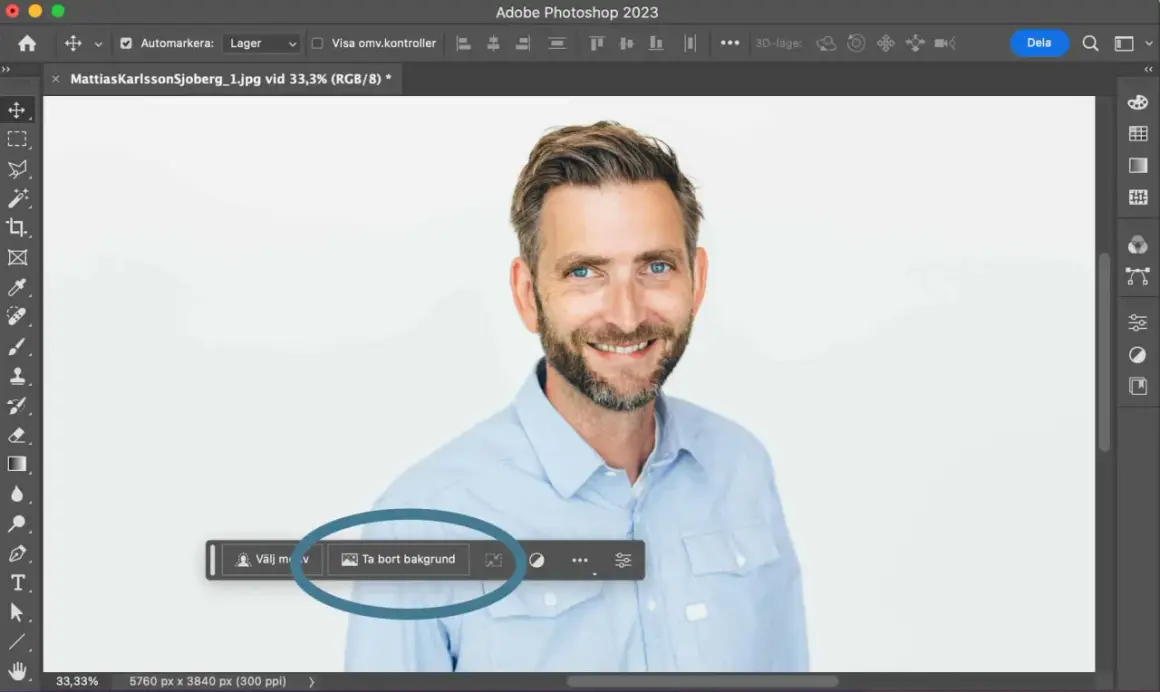
Att ta bort bakgrund i Photoshop är en av de uppgifter som ser enkla ut tills kanterna ska hålla i skarpa exports, på produktbilder eller runt hår och glas. Jag går igenom den snabbaste metoden i dagens Photoshop, när den räcker, när du behöver finjustera masken manuellt och hur du sparar filen så att transparensen faktiskt följer med. Målet är att du ska kunna välja rätt väg direkt, i stället för att testa fem halvkassa varianter.
Det snabbaste resultatet får du med en automatisk markering och en lagermask
- Öppna bilden, lås upp lagret och kör snabbåtgärden för att frilägga motivet.
- Lagermask är säkrare än att radera pixlar, eftersom du kan justera resultatet i efterhand.
- Hög kontrast mellan motiv och bakgrund ger tydligt bättre träffsäkerhet.
- För hår, päls och andra svåra kanter behöver du nästan alltid finjustera manuellt.
- PNG eller PSD är rätt val om du vill behålla transparens.
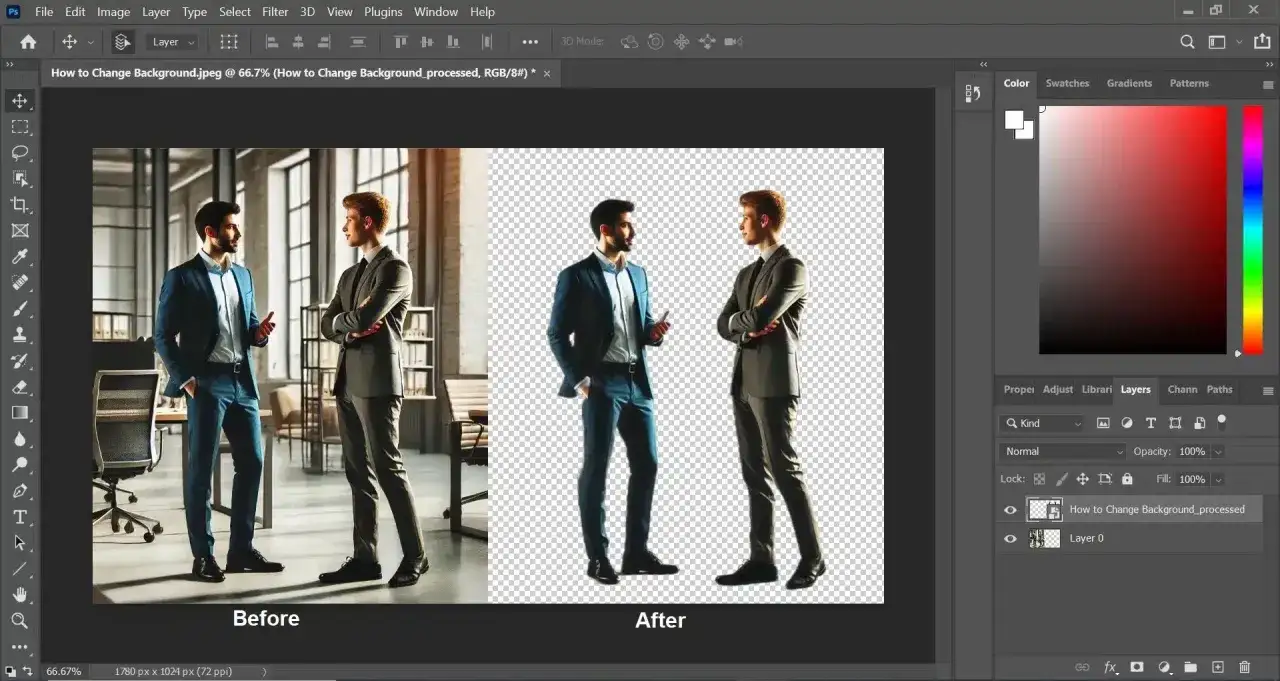
Så gör du den snabba friläggningen i praktiken
Jag börjar nästan alltid med Photoshops automatiska friläggning när motivet är tydligt avskilt från bakgrunden. I de senaste versionerna ligger funktionen i snabbåtgärderna, och Adobe beskriver samma grundflöde: välj lagret, lås upp det om det behövs och kör Ta bort bakgrund för att låta Photoshop skapa en mask istället för att du ska behöva bygga allt från noll.
- Öppna bilden och markera lagret i lagerpanelen.
- Se till att lagret är upplåst, särskilt om det fortfarande heter Background.
- Öppna Discover-panelen eller den kontextuella aktivitetslisten och välj Ta bort bakgrund.
- Kontrollera att Photoshop har skapat en lagermask i stället för att radera innehåll permanent.
- Zooma in och städa bort små rester med penseln direkt på masken.
Det här är snabbt, men det är inte magiskt. Adobe anger själv att metoden fungerar bäst på bilder med hög kontrast, och det stämmer i praktiken också. Ju tydligare separation mellan motiv och bakgrund, desto mindre efterarbete. Nästa fråga blir därför inte bara hur du klickar fram resultatet, utan vilken metod som passar just din bild.
Välj metod efter motivet, inte efter vanan
Det vanligaste misstaget är att börja med fel verktyg. Jag brukar dela upp valet så här:
| Metod | När jag väljer den | Styrka | Begränsning |
|---|---|---|---|
| Snabbåtgärd | Porträtt, produktbilder och motiv med tydlig kontrast | Snabbast möjliga friläggning med en användbar mask | Tappar lätt detaljer i hår, päls och röriga kanter |
| Markera och maskera | När kanterna måste bli renare än vad ett klick ger | Ger bättre kontroll över övergångar och fransar | Kräver mer tid och lite mer handpåläggning |
| Pennverktyget | Logotyper, produkter med raka linjer och hårda former | Mycket ren och exakt kontur | Trögare på organiska motiv som hår, tyg och päls |
| Snabbmarkering / Objektmarkering | När motivet är tydligt men inte helt enkelt | Bra startpunkt för vidare maskning | Behöver nästan alltid efterarbete |
Tabellen är min tumregel, inte en lagbok. En bild kan börja i snabbåtgärden och sedan flyttas över till Markera och maskera när detaljerna visar sig vara för svåra. Därifrån är steget kort till det som oftast avgör slutresultatet: hur du hanterar kanterna.
Så räddar du hår, päls och andra svåra kanter
Om motivet har mjuka detaljer är det här delen som skiljer en snabb friläggning från en riktigt bra. Adobe visar i hjälpcentret att du kan öppna arbetsytan för att förfina markeringen och sedan använda Refine Edge Brush för att städa upp kanten. Det är precis där jag brukar lägga tiden, för det är också där betraktaren märker om bilden känns professionell eller inte.
Jag jobbar i den här ordningen:
- Jag granskar kanten mot en neutral bakgrund, helst svart eller vit, så att halo-effekter blir lätta att se.
- Jag använder Refine Edge Brush på hår, ludd och andra mjuka övergångar.
- Jag målar tillbaka försvunna partier med Plus-läget om Photoshop tagit bort för mycket.
- Jag döljer små störningar med Minus-läget där masken har blivit för generös.
- Jag justerar Shift Edge försiktigt inåt om det ligger ljusa fransar kvar runt motivet.
Det viktiga här är att inte överdriva. Lite feather eller smoothing kan hjälpa, men för mycket gör motivet mjukt och klippt på fel sätt. Jag ser samma sak gång på gång: den bästa friläggningen är sällan den som ser mest bearbetad ut, utan den som ser naturlig ut när den läggs mot en ny bakgrund. När kanten sitter är nästa steg att spara filen rätt, annars tappar du poängen direkt.
Exportera rätt så att transparensen överlever
En friläggning är inte klar förrän den går att använda vidare. Om du vill behålla den genomskinliga bakgrunden ska du spara som PNG eller PSD. PSD är bäst om du vill fortsätta redigera med lager och masker, medan PNG är smidigt när bilden ska ut på webben, i ett CMS eller i sociala medier.Jag brukar kontrollera tre saker innan jag exporterar:
- Att rutmönstret syns där bakgrunden ska vara transparent.
- Att lagermasken fortfarande finns kvar om filen ska redigeras senare.
- Att jag inte råkat spara en slutversion som JPG, eftersom JPG inte bevarar transparens.
Adobe rekommenderar samma grundtanke: spara i ett format som behåller masken eller transparensen om du vill kunna använda bilden vidare. Det är en liten detalj, men den avgör om du får en flexibel arbetsfil eller en bild som måste göras om senare. När exporten sitter återstår bara att undvika de vanligaste fällorna, för det är där många annars tappar tid i onödan.
De misstag som oftast förstör resultatet
Jag ser samma misstag återkomma i nästan varje dålig friläggning. De går att undvika, men bara om du vet vad du letar efter.
- Du raderar istället för att maska. Då blir det svårt att ändra sig senare.
- Du granskar bara utzoomat. Små halos och hackiga kanter syns ofta först vid 100 procent.
- Du börjar med för svår bildtyp. Glas, rök, nät och motion blur kräver mer handpåläggning än ett vanligt porträtt.
- Du använder fel format vid export. JPG tar bort transparensen, vilket gör hela jobbet mindre användbart.
- Du överarbetar masken. För mycket utjämning gör att motivet tappar skärpa och ser inklippt ut.
Det finns också en gräns för vad ett klick kan lösa. Bilder där motiv och bakgrund nästan smälter ihop, eller där motivet består av tunna, halvgenomskinliga delar, behöver ofta en kombination av automatisk markering, manuell mask och ibland ett nytt val av bakgrund. Det är inte ett misslyckande, bara en realistisk arbetsgång. Därifrån är det lättare att välja rätt metod från början nästa gång.
Det här brukar jag välja i tre vanliga bildlägen
Om jag ska fatta beslut snabbt utgår jag från motivtypen, inte från verktygsmenyn. Det sparar tid och ger oftast ett renare resultat.
- Produktbild på ren bakgrund. Jag börjar med snabbåtgärden och går bara över till maskfinlir om kanten inte blir helt ren. Det är den snabbaste vägen när bakgrunden redan är snäll.
- Porträtt med hår eller skägg. Jag använder snabbåtgärden som start, men räknar nästan alltid med att öppna Markera och maskera efteråt. Hår blir sällan perfekt i ett enda steg.
- Logotyp eller objekt med raka kanter. Här väljer jag ofta Pennverktyget direkt, eftersom det ger en jämnare och mer kontrollerad kontur än automatiska alternativ.
- Genomskinliga eller reflekterande objekt. Här är jag försiktigare. I vissa fall är det bättre att förbättra bakgrunden eller bygga om kompositionen än att jaga en perfekt friläggning som Photoshop ändå kommer att kämpa med.
Min tumregel är enkel: börja snabbt, kontrollera noggrant och spara redigerbart. Om du gör det får du en arbetsmetod som fungerar både när bilden ska ut på webben och när du behöver gå tillbaka och justera senare. Det är den mest robusta vägen när målet är en ren bakgrund utan att motivet tappar kvalitet.