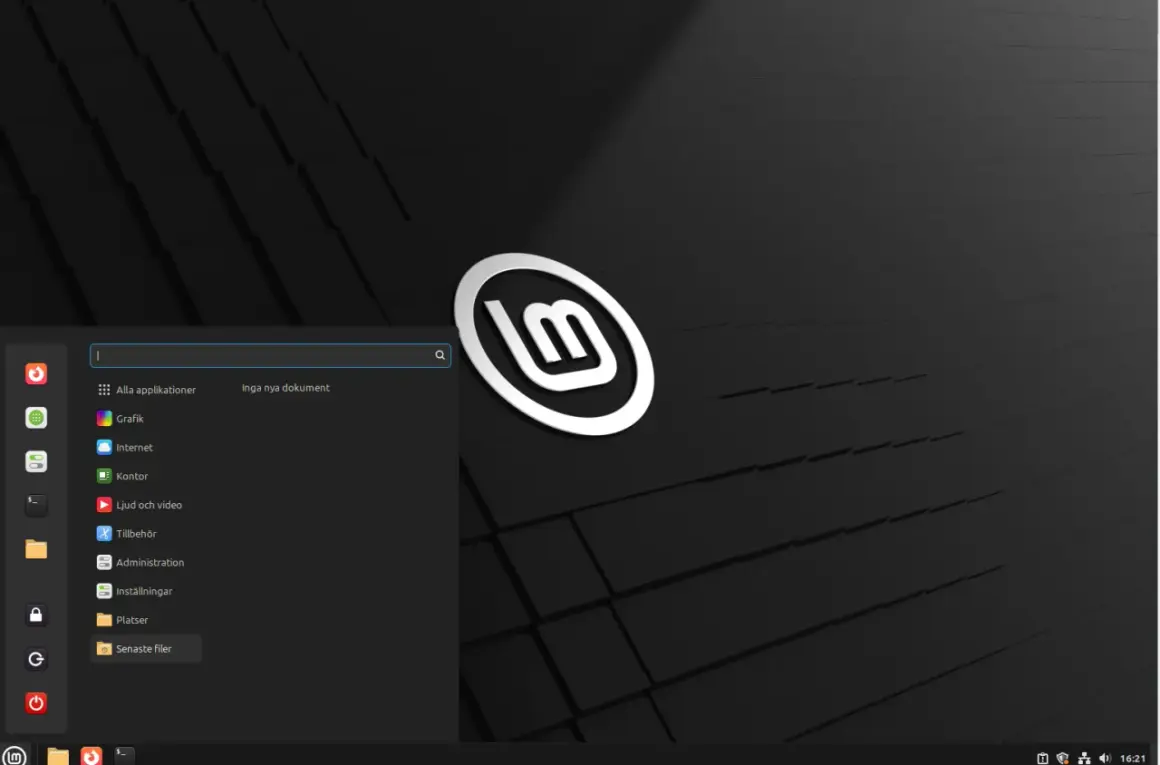
Linux som operativsystem passar bäst när du vill ha mer kontroll, bra prestanda på vanlig hårdvara och ett system som går att anpassa utan att allt känns låst. Det som avgör om det blir ett bra val är inte Linux i sig, utan vilken distribution du väljer, hur modern din dator är och vilka program du faktiskt behöver. Här går jag igenom grunderna, skillnaderna mellan vanliga varianter och vad som brukar fungera i verkligheten.
Det här behöver du veta innan du väljer Linux på datorn
- Linux är en kärna som byggs ihop till olika distributioner med egna verktyg, standardappar och uppdateringsmodeller.
- För nybörjare är Linux Mint och Ubuntu oftast enklast att börja med, medan Debian prioriterar stabilitet och Fedora ofta ligger närmare den senaste mjukvaran.
- En äldre dator kan ofta få nytt liv med Linux, men valet av skrivbordsmiljö är avgörande.
- Det största hindret är sällan Linux i sig, utan Windows-program, drivrutiner eller spel som inte har full support.
- Det smartaste första steget är att testa med en live-USB innan du installerar något på hårddisken.
Vad Linux faktiskt är och varför distributioner spelar roll
Jag brukar börja med att skilja på två nivåer: kärnan och resten av systemet. Kärnan, alltså själva motorn, pratar med hårdvaran, hanterar minne, processer och filer. Runt den byggs användarutrymmet, det vill säga program, tjänster, installerare, terminalverktyg och skrivbordsmiljö.
Det är därför Linux aldrig känns som en enda produkt. Två datorer kan båda köra Linux men ändå upplevas helt olika, eftersom distributionen bestämmer vilka verktyg som följer med, hur program installeras och hur uppdateringar levereras. I praktiken är det distributionen som formar din vardag, inte bara namnet Linux.
Kärnan är motorn under huven
Kärnan är det som gör att systemet kan kommunicera med hårddiskar, nätverkskort, grafikkort och allt annat i datorn. Utan den finns inget fungerande operativsystem. När jag förklarar det här för nya användare brukar jag säga att kärnan är det du aldrig ser, men alltid märker om den inte fungerar.
Distributionen bestämmer hur färdigt det känns
Distributionen lägger till allt det som gör datorn användbar direkt: grafiskt gränssnitt, paketverktyg, standardprogram och uppdateringsrutiner. Det är också här skillnaderna mellan nybörjarvänligt, stabilt och avancerat blir tydliga. En distribution kan vara byggd för att kännas bekant från första starten, medan en annan lägger mer vikt vid kontroll eller senaste versionerna.
När den här uppdelningen sitter blir det mycket lättare att förstå varför Linux kan passa så många olika typer av datorer, och då är nästa fråga vad du faktiskt vinner på att välja det.
Därför väljer många Linux på datorer
Det finns några skäl som återkommer hela tiden. Det första är att Linux ofta ger en gammal dator ett längre liv. Det andra är att du får mer kontroll över vad som installeras och hur systemet beter sig. Det tredje är att det finns ett stort ekosystem av gratis och öppna alternativ för allt från webbläsare och kontorsprogram till utvecklingsverktyg.
- Bättre livslängd på äldre hårdvara. En dator som känns seg med ett tungt system kan ofta bli fullt användbar igen med en lättare Linux-distribution.
- Mer kontroll. Du bestämmer oftare själv vilka appar, tjänster och uppdateringsvägar som ska användas.
- Starkt för vardagsbruk. Webben, e-post, dokument, streaming och lättare bildarbete fungerar normalt utan större dramatik.
- Bra för utveckling och teknikjobb. Terminal, skript, containrar och verktyg för kodning är ofta förstklassiga på Linux.
- Kostnaden är låg. Själva systemet är gratis, men du betalar ibland i tid, inlärning eller i form av kompromisser med vissa program.
Det finns också gränser som jag tycker man ska säga högt, inte gömma. Vissa Windows-program saknar riktigt bra alternativ på Linux, och vissa spel använder anti-cheat-lösningar som fortfarande kan ställa till det. Stödet för spel har blivit mycket bättre, men det är fortfarande inte samma sak som att lova att allt fungerar.
Det viktigaste är därför inte att se Linux som en universallösning, utan som ett system som blir väldigt bra när användningsområdet passar. Och då landar vi naturligt i frågan om varför olika distributioner känns så olika trots att de delar samma grund.
Så skiljer sig distributioner, skrivbordsmiljöer och uppdateringar
Det är här många nybörjare tappar tråden, för Linux är inte ett enda utseende utan en familj av system. Fedora Workstation levereras till exempel med GNOME som standard, men Fedora finns också som spins med andra skrivbordsmiljöer som Xfce, Cinnamon, MATE, LXQt och KDE Plasma. Linux Mint går i en annan riktning och prioriterar en mer bekant, lugn och lättskött skrivbordskänsla.
| Del | Vad den styr | Vad du märker i praktiken |
|---|---|---|
| Distribution | Urvalet av verktyg, standardappar och hur systemet uppdateras | Avgör om datorn känns nybörjarvänlig, stabil eller mer experimentell |
| Skrivbordsmiljö | Hur menyer, fönster och inställningar ser ut | Påverkar hur snabbt du hittar runt i systemet |
| Pakethanterare | Hur program installeras och uppdateras | Ger olika kommandon och olika programkällor |
| Uppdateringsmodell | Hur ofta större versioner släpps | Bestämmer balansen mellan stabilitet och nya funktioner |
Pakethanteraren är lätt att underskatta, men den påverkar mycket i vardagen. I Debian- och Ubuntu-familjen stöter du ofta på apt, i Fedora på dnf, och många moderna skrivbord använder även Flatpak för appar som ska fungera mer enhetligt mellan olika distributioner. Det gör inte Linux enklare på pappret, men det gör det ofta smidigare när du väl är igång.
Läs också: Zippa filer - Enkel guide för Windows, Mac och mobil
Uppdateringsmodellen styr hur mycket du behöver tänka
Jag brukar dela in Linux-varianter i tre praktiska läger:
- Fasta släpp passar när du vill få nya funktioner regelbundet och kan leva med att byta version med jämna mellanrum.
- Långtidsstöd passar bättre för familjedatorer och arbetsmaskiner där stabilitet är viktigare än den allra senaste versionen.
- Rolling release betyder löpande uppdateringar och brukar belöna den som vill följa utvecklingen nära, men det är sällan mitt förstaval för nybörjare.
Det är just den här delen som gör att två Linux-datorer kan kännas helt olika fast de båda är Linux. När du förstår den skillnaden blir nästa steg att välja rätt variant för just din dator.
Vilken distribution passar vilken typ av användare
Jag brukar inte börja med namn, utan med behov. När du vet vad datorn ska göra blir valet mycket enklare. För den som kommer från Windows och vill ha en mjuk övergång är Linux Mint ofta det mest friktionsfria alternativet. För den som vill ha ett brett allround-val fungerar Ubuntu bra. För den som prioriterar stabilitet framför snabba förändringar är Debian ett tryggt val. Och för dig som vill ligga närmare den senaste mjukvaran är Fedora ofta mer intressant.
| Om du är | Testa först | Varför jag skulle börja där |
|---|---|---|
| Helt ny på Linux och kommer från Windows | Linux Mint Cinnamon | Det liknar ett klassiskt skrivbord, kräver lite förklaring och brukar kännas lugnt direkt. |
| Vill ha ett brett allround-val | Ubuntu | Stort ekosystem, mycket hjälp att hitta och lång supportcykel. |
| Vill ha stabilitet framför nyhet | Debian | Färre överraskningar och bra grund om datorn ska användas länge. |
| Vill ligga nära den senaste mjukvaran | Fedora Workstation | Moderna paket och snabba versioner, två större släpp per år. |
| Har äldre eller svagare hårdvara | Mint Xfce eller Fedora Xfce | Lättare skrivbord drar mindre resurser och kan göra stor skillnad på äldre datorer. |
Om du gillar mycket finjustering och ett mer traditionellt, fullmatat gränssnitt kan KDE Plasma också vara värt att prova. Men min raka rekommendation är enkel: välj inte distribution efter vad som låter mest avancerat, utan efter hur du faktiskt tänker använda datorn. Det är där de bästa besluten brukar tas.
Innan du installerar finns ändå några praktiska kontroller som sparar mycket tid.
Det du bör kontrollera innan du installerar
Här är det lätt att göra ett litet fel som blir onödigt dyrt i tid. Mitt starkaste råd är att börja med en backup och sedan kontrollera hårdvaran i lugn och ro. Linux fungerar ofta utmärkt på vanliga laptops och stationära datorer, men vissa komponenter är fortfarande mer känsliga än andra.
- Gör en full backup först. Det är den tråkigaste raden i artikeln, men också den viktigaste.
- Räkna med lagringsutrymme. Jag skulle vilja se minst 25–30 GB ledigt om du ska ha plats för appar, uppdateringar och lite marginal. För spel och stora bibliotek är mer bättre.
- Utgå från RAM-minnet. 4 GB kan fungera med ett lättare skrivbord, men 8 GB ger en tydligt lugnare vardag.
- Kontrollera grafikkort och Wi-Fi. Nvidia, ovanliga trådlösa kort och vissa skrivare är fortfarande de vanligaste frågetecknen.
- Testa med live-USB. Då ser du om tangentbord, touchpad, ljud och skärm verkligen fungerar innan du installerar något.
- Bestäm om du behöver dual boot. Har du en Windows-app du inte kan ersätta, är dubbelstart ofta den minst riskabla lösningen.
På moderna datorer är UEFI och Secure Boot ofta inget problem i sig, men de kan påverka installationsguiden och hur du bootar från USB. När det här är avklarat återstår den sista, och enligt mig mest avslöjande, delen: hur systemet känns i verklig användning.
Så märker du om bytet blir rätt för dig
Jag brukar alltid be folk testa Linux i tre vardagsscener: webbläsare och videomöten, dokument och molnlagring, samt det tyngsta programmet de faktiskt använder. Om allt känns snabbt och inga drivrutiner saknas är det ett gott tecken. Om du däremot redan under första timmen behöver leta efter tre extra paket bara för att få ljud, bild och skrivare att fungera, då har du sannolikt valt för avancerad distribution för din nivå.
- Funkar din bank, Office-lösning eller Google- och Microsoft-konton via webben?
- Kommer du åt dina filer utan strul?
- Finns din viktigaste programvara i Linux-version eller som ett bra alternativ?
- Känns menyer och inställningar naturliga efter 20 minuter, inte efter två dagar?
Om svaret mestadels är ja, har du sannolikt hittat en bra match. Om inte är det inget misslyckande; det betyder bara att du behöver välja en annan distribution, köra dual boot eller låta Windows ligga kvar för just den uppgiften som fortfarande kräver det. För mig är det den mest realistiska vägen att tänka på Linux: inte som en ideologisk markering, utan som ett praktiskt verktyg som ska hjälpa datorn att göra jobbet bättre.